Änderungen per Prompt
Sagen Sie dem Editor, was ersetzt, umgestaltet oder beibehalten werden soll. Formulieren Sie die Anweisung spezifisch für den Bereich und das gewünschte Ergebnis.
Imgo-Bildtools
Ändern Sie einen bestimmten Bereich, ohne das gesamte Bild neu zu erstellen. Beschreiben Sie die Bearbeitung, markieren Sie den Bereich, wenn Präzision wichtig ist, und vergleichen Sie die Quelle vor dem Herunterladen mit dem Ergebnis.
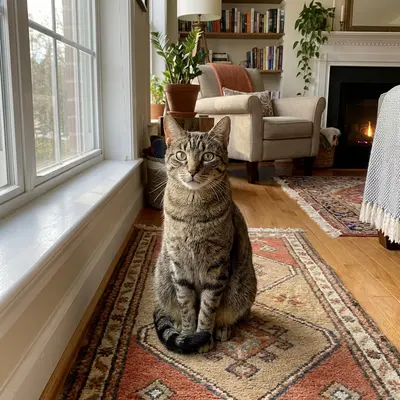
Sagen Sie dem Editor, was ersetzt, umgestaltet oder beibehalten werden soll. Formulieren Sie die Anweisung spezifisch für den Bereich und das gewünschte Ergebnis.
Markieren Sie ein Objekt oder einen Bereich, um die Bearbeitung zu fokussieren, anstatt das Modell jeden Pixel neu interpretieren zu lassen.
Erweitern Sie den Rahmen für ein neues Seitenverhältnis und prüfen Sie Kandidatenergebnisse in einer Vorher-Nachher-Ansicht.
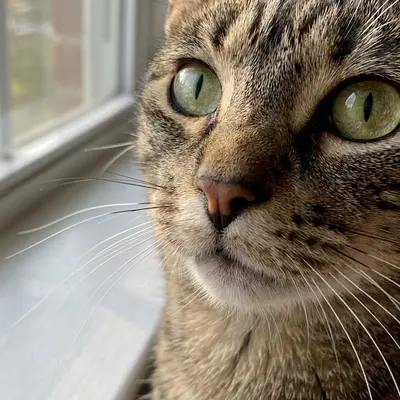
Outpainting-Beispiel: Prüfen Sie den erweiterten Rahmen vor dem Export gegen die Quelle.
Verwenden Sie ein eigenes Foto oder senden Sie ein von Imgo generiertes Bild in den Editor.
Wählen Sie einen Bearbeitungsmodus, beschreiben Sie die gewünschte Änderung und malen Sie bei Bedarf eine Maske für lokale Bearbeitungen.
Prüfen Sie Grenzen, Text, Gesichter und Produktdetails und laden Sie dann die bevorzugte Version herunter oder bearbeiten Sie sie weiter.
Verwenden Sie die Live-Einstellungen, die Credit-Schätzung und das zurückgegebene Ergebnis als endgültige maßgebliche Quelle.
Verwenden Sie eine Maske um das Objekt und beschreiben Sie den Hintergrund, der es ersetzen soll. Prüfen Sie das Ergebnis auf Nähte und wiederholte Texturen.
Ja. Beginnen Sie für einen sauberen Freisteller mit Background Remover; verwenden Sie für einen kontextbezogenen Austausch einen Prompt und prüfen Sie die Kanten im Editor.
Öffnen Sie den Arbeitsbereich, um ein Bild hochzuladen oder einen Prompt einzugeben, die Live-Credit-Schätzung zu sehen und das Ergebnis herunterzuladen. Zum Ausführen einer Aufgabe ist eine Anmeldung erforderlich.