Modifications à partir d’un prompt
Indiquez à l’éditeur ce qu’il faut remplacer, restyler ou préserver. Rendez l’instruction précise quant à la zone et au résultat souhaité.
Outils d'image Imgo
Modifiez une zone précise sans reconstruire toute l’image. Décrivez la modification, marquez la région lorsque la précision est importante et comparez la source au résultat avant de télécharger.
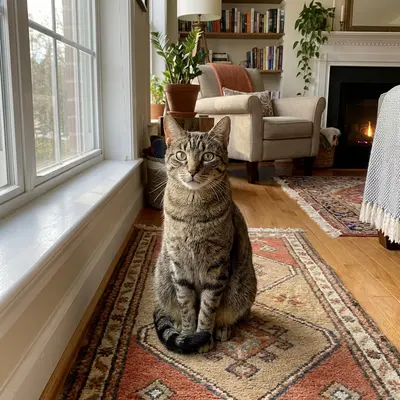
Indiquez à l’éditeur ce qu’il faut remplacer, restyler ou préserver. Rendez l’instruction précise quant à la zone et au résultat souhaité.
Marquez un objet ou une zone pour cibler la modification au lieu de demander au modèle de réinterpréter chaque pixel.
Étendez le cadre pour un nouveau ratio d’aspect et inspectez les résultats candidats avec une vue avant/après.
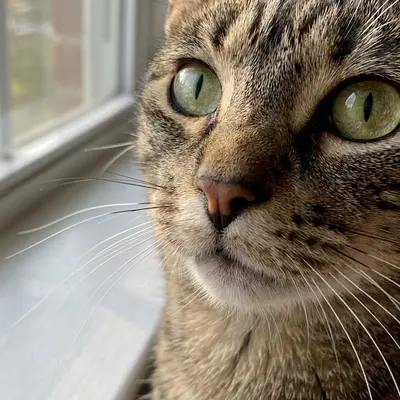
Exemple d’outpainting : examinez le cadre étendu par rapport à la source avant l’export.
Utilisez votre propre photo ou envoyez une image générée depuis Imgo vers l’éditeur.
Choisissez un mode de retouche, décrivez la modification souhaitée et peignez un masque pour les retouches locales si nécessaire.
Vérifiez les contours, le texte, les visages et les détails du produit, puis téléchargez ou continuez à modifier la version préférée.
Utilisez les paramètres en direct, l'estimation de crédits et le résultat renvoyé comme source de vérité finale.
Utilisez un masque autour de l’objet et décrivez l’arrière-plan qui doit le remplacer. Vérifiez le résultat pour détecter les raccords et les textures répétées.
Oui. Pour un détourage propre, commencez par Background Remover ; pour un remplacement contextuel, utilisez un prompt et inspectez les bords dans l’éditeur.
Ouvrez l'espace de travail pour télécharger une image ou saisir une invite, voir le devis de crédit en direct et télécharger le résultat. La connexion est requise pour exécuter une tâche.