שינויים מבוססי פרומפט
אמרו לעורך מה להחליף, לעצב מחדש או לשמר. נסחו את ההוראה כך שתהיה ספציפית לאזור ולמטרה הרצויה.
כלי תמונה של Imgo
שנו אזור ספציפי בלי לבנות מחדש את כל התמונה. תארו את העריכה, סמנו את האזור כשהדיוק חשוב, והשוו את המקור עם התוצאה לפני ההורדה.
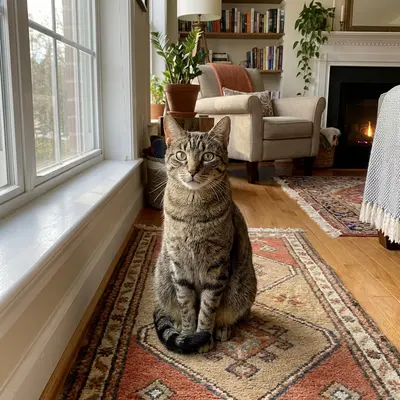
אמרו לעורך מה להחליף, לעצב מחדש או לשמר. נסחו את ההוראה כך שתהיה ספציפית לאזור ולמטרה הרצויה.
סמנו אובייקט או אזור כדי למקד את העריכה, במקום לבקש מהמודל לפרש מחדש כל פיקסל.
הרחיבו את המסגרת ליחס גובה-רוחב חדש ובדקו תוצאות מועמדות בתצוגת לפני ואחרי.
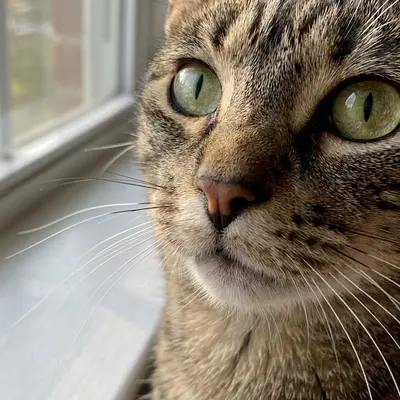
דוגמה להרחבת תמונה: בדקו את המסגרת המורחבת מול המקור לפני הייצוא.
השתמשו בתמונה משלכם, או שלחו תמונה שנוצרה ב-Imgo אל העורך.
בחרו מצב עריכה, כתבו את השינוי הרצוי, וציירו מסכה לעריכות מקומיות במקרה הצורך.
בדקו גבולות, טקסט, פנים ופרטי מוצר, ואז הורידו או המשיכו לערוך את הגרסה המועדפת.
השתמש בהגדרות בזמן אמת, באומדן הקרדיטים ובתוצאה המוחזרת כמקור האמת הסופי.
השתמשו במסכה סביב האובייקט ותארו את הרקע שאמור להחליף אותו. בדקו את התוצאה לאיתור תפרים וטקסטורות חוזרות.
כן. לחיתוך נקי, התחילו עם מסיר הרקע; להחלפה בהקשר, השתמשו בפרומפט ובדקו את הקצוות בעורך.
פתח את סביבת העבודה כדי להעלות תמונה או להזין פרומפט, לראות את הצעת הקרדיטים בזמן אמת, ולהוריד את התוצאה. נדרשת התחברות כדי להריץ משימה.