Modifiche basate su prompt
Indica all'editor cosa sostituire, modificare nello stile o preservare. Rendi l'istruzione specifica per l'area e il risultato desiderato.
Strumenti per immagini Imgo
Modifica un'area specifica senza ricostruire l'intera immagine. Descrivi la modifica, contrassegna la regione quando serve precisione e confronta l'originale con il risultato prima di scaricare.
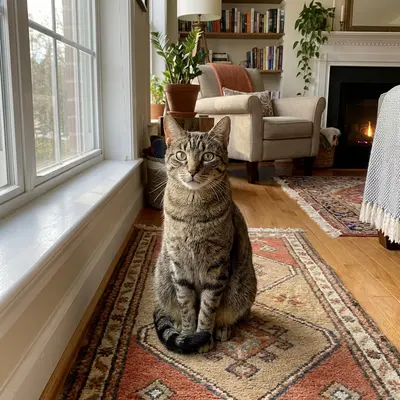
Indica all'editor cosa sostituire, modificare nello stile o preservare. Rendi l'istruzione specifica per l'area e il risultato desiderato.
Contrassegna un oggetto o un'area per concentrare la modifica invece di chiedere al modello di reinterpretare ogni pixel.
Espandi l'inquadratura per un nuovo rapporto d'aspetto e ispeziona i risultati candidati con una vista prima/dopo.
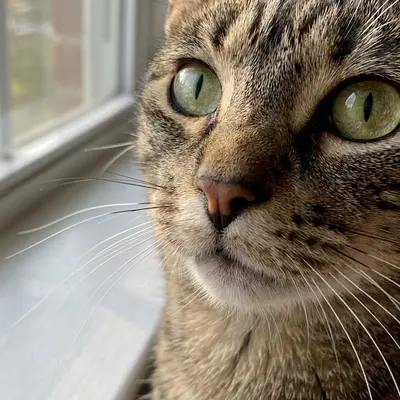
Esempio di outpainting: confronta l'inquadratura estesa con l'originale prima dell'esportazione.
Usa una tua foto oppure invia un'immagine generata da Imgo all'editor.
Scegli una modalità di modifica, scrivi la modifica desiderata e dipingi una maschera per le modifiche locali dove necessario.
Controlla bordi, testo, volti e dettagli del prodotto, poi scarica o continua a modificare la versione preferita.
Usa le impostazioni live, il preventivo di crediti e il risultato restituito come fonte finale di verità.
Usa una maschera attorno all'oggetto e descrivi lo sfondo che dovrebbe sostituirlo. Controlla il risultato per giunzioni visibili e texture ripetute.
Sì. Per un ritaglio pulito, inizia con Background Remover; per una sostituzione contestuale, usa un prompt e controlla i bordi nell'editor.
Apri lo spazio di lavoro per caricare un'immagine o inserire un prompt, visualizza il preventivo crediti in tempo reale e scarica il risultato. È necessario accedere per eseguire un'attività.