プロンプトによる変更
置き換えるもの、スタイルを変更するもの、保持するものをエディターに指示します。指示は対象領域と望む結果に合わせて具体的にします。
Imgo 画像ツール
画像全体を作り直すことなく、特定の領域を変更します。編集内容を説明し、精度が重要な場合は領域をマークし、ダウンロードする前に元画像と結果を比較します。
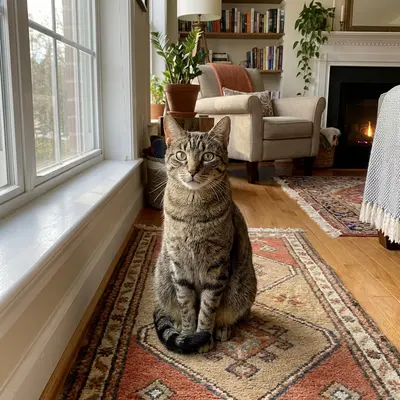
置き換えるもの、スタイルを変更するもの、保持するものをエディターに指示します。指示は対象領域と望む結果に合わせて具体的にします。
モデルにすべてのピクセルを再解釈させるのではなく、編集の対象となるオブジェクトや領域をマークします。
新しいアスペクト比のためにフレームを拡張し、ビフォーアフター表示で候補結果を確認します。
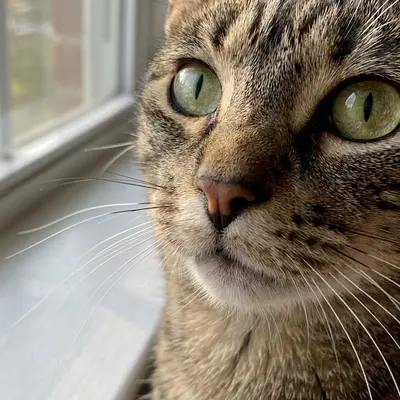
アウトペインティングの例: 書き出す前に、拡張されたフレームを元画像と見比べて確認します。
自分の写真を使用するか、Imgoで生成した画像をエディターに送ります。
編集モードを選択し、希望する変更を記述し、必要に応じてローカル編集用のマスクを塗ります。
境界、テキスト、顔、商品の詳細を確認し、好みのバージョンをダウンロードするか編集を続けます。
実際の設定、クレジット見積もり、返却された結果を最終的な信頼できる情報源としてください。
オブジェクトの周囲にマスクを使用し、それを置き換える背景を説明します。結果に継ぎ目や繰り返しのテクスチャがないか確認します。
はい。クリーンな切り抜きには、背景リムーバーから始めます。文脈に合った置き換えには、プロンプトを使用し、エディターでエッジを確認します。
ワークスペースを開いて画像をアップロードするかプロンプトを入力し、リアルタイムのクレジット見積もりを確認して、結果をダウンロードします。タスクを実行するにはサインインが必要です。