프롬프트 기반 변경
무엇을 교체, 스타일 변경 또는 유지할지 편집기에 알려주세요. 지시사항을 영역과 원하는 결과에 맞게 구체적으로 작성하세요.
Imgo 이미지 도구
전체 이미지를 다시 만들지 않고 특정 영역을 변경하세요. 편집 내용을 설명하고, 정밀도가 중요할 때 영역을 표시한 뒤, 다운로드하기 전에 원본과 결과를 비교하세요.
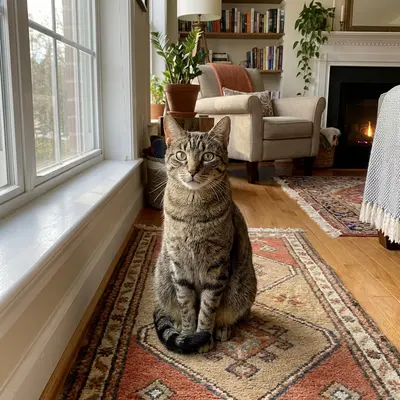
무엇을 교체, 스타일 변경 또는 유지할지 편집기에 알려주세요. 지시사항을 영역과 원하는 결과에 맞게 구체적으로 작성하세요.
모델이 모든 픽셀을 재해석하도록 요청하는 대신, 편집의 초점을 맞출 객체나 영역을 표시하세요.
새 화면 비율을 위해 프레임을 확장하고, 전후 보기로 후보 결과를 검토하세요.
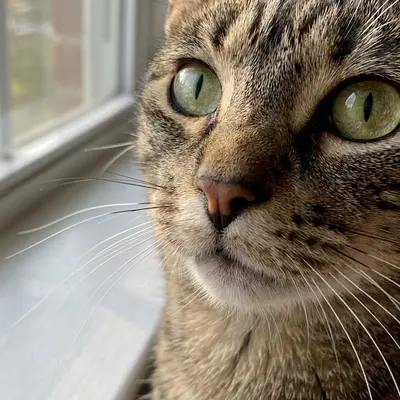
아웃페인팅 예시: 내보내기 전에 확장된 프레임을 원본과 비교해 검토하세요.
직접 찍은 사진을 사용하거나 Imgo에서 생성한 이미지를 편집기로 보내세요.
편집 모드를 선택하고 원하는 변경 사항을 작성한 뒤, 필요한 경우 로컬 편집을 위해 마스크를 칠하세요.
경계, 텍스트, 얼굴, 제품 세부 정보를 확인한 다음, 원하는 버전을 다운로드하거나 계속 편집하세요.
실시간 설정, 크레딧 견적, 반환된 결과를 최종 기준으로 사용하세요.
객체 주변에 마스크를 사용하고, 이를 대체할 배경을 설명하세요. 결과에서 이음새와 반복되는 텍스처를 확인하세요.
예. 깔끔한 컷아웃을 원하면 Background Remover로 시작하세요. 문맥에 맞는 대체가 필요하면 프롬프트를 사용하고 편집기에서 가장자리를 확인하세요.
워크스페이스를 열어 이미지를 업로드하거나 프롬프트를 입력하고, 실시간 크레딧 견적을 확인한 뒤 결과를 다운로드하세요. 작업을 실행하려면 로그인이 필요합니다.