Promptgebaseerde wijzigingen
Vertel de editor wat je wilt vervangen, restylen of behouden. Maak de instructie specifiek voor het gebied en het gewenste resultaat.
Imgo-afbeeldingstools
Wijzig een specifiek gebied zonder de hele afbeelding opnieuw op te bouwen. Beschrijf de bewerking, markeer het gebied wanneer precisie belangrijk is, en vergelijk de bron met het resultaat voordat je downloadt.
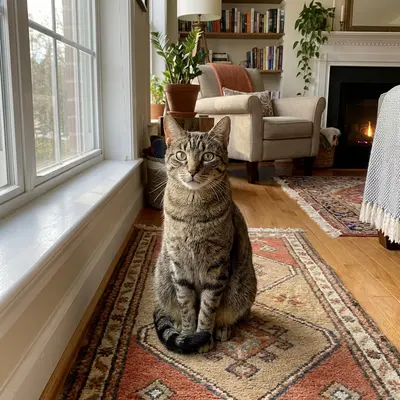
Vertel de editor wat je wilt vervangen, restylen of behouden. Maak de instructie specifiek voor het gebied en het gewenste resultaat.
Markeer een object of gebied om de bewerking te richten, in plaats van het model te vragen elke pixel opnieuw te interpreteren.
Breid het kader uit voor een nieuwe beeldverhouding en bekijk kandidaatresultaten met een voor-en-na-weergave.
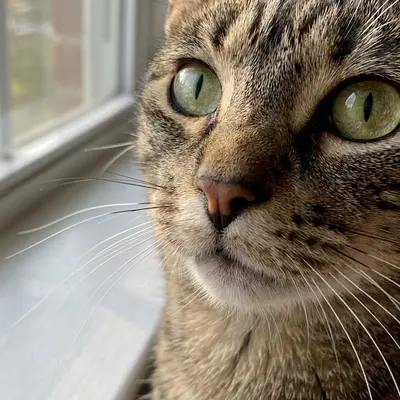
Voorbeeld van outpainting: vergelijk het uitgebreide kader met de bron voordat je exporteert.
Gebruik een eigen foto, of stuur een gegenereerde afbeelding vanuit Imgo naar de editor.
Kies een bewerkingsmodus, schrijf de gewenste wijziging en schilder indien nodig een masker voor lokale bewerkingen.
Controleer randen, tekst, gezichten en productdetails en download daarna de gewenste versie of blijf die verder bewerken.
Gebruik de live-instellingen, de creditprijsopgave en het geretourneerde resultaat als de uiteindelijke bron van waarheid.
Gebruik een masker rond het object en beschrijf de achtergrond die het moet vervangen. Controleer het resultaat op naden en herhaalde texturen.
Ja. Begin voor een schone uitsnede met Background Remover; gebruik voor een contextuele vervanging een prompt en inspecteer randen in de editor.
Open de werkruimte om een afbeelding te uploaden of een prompt in te voeren, bekijk de live creditprijsopgave en download het resultaat. Aanmelden is vereist om een taak uit te voeren.