Zmiany na podstawie promptu
Powiedz edytorowi, co zastąpić, zmienić styl lub zachować. Sformułuj instrukcję konkretnie dla danego obszaru i pożądanego efektu.
Narzędzia obrazowe Imgo
Zmień konkretny obszar bez przebudowywania całego obrazu. Opisz edycję, zaznacz region, gdy liczy się precyzja, i porównaj źródło z wynikiem przed pobraniem.
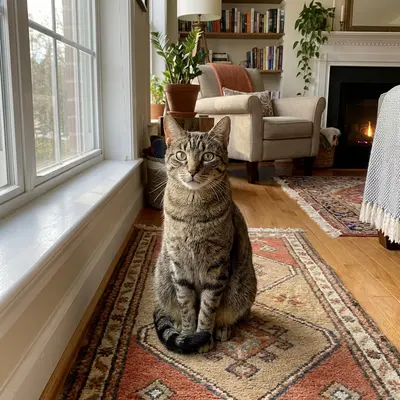
Powiedz edytorowi, co zastąpić, zmienić styl lub zachować. Sformułuj instrukcję konkretnie dla danego obszaru i pożądanego efektu.
Zaznacz obiekt lub obszar, aby ukierunkować edycję, zamiast prosić model o ponowną interpretację każdego piksela.
Rozszerz kadr do nowych proporcji i sprawdź propozycje wyników w widoku przed i po.
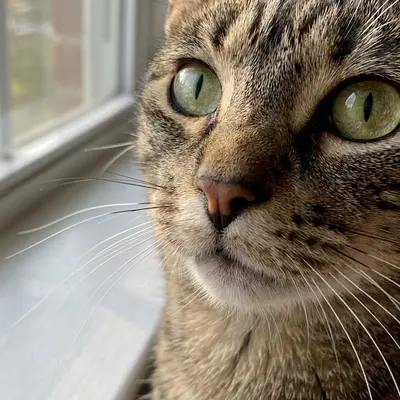
Przykład outpaintingu: przed eksportem porównaj rozszerzony kadr ze źródłem.
Użyj własnego zdjęcia lub wyślij wygenerowany obraz z Imgo do edytora.
Wybierz tryb edycji, wpisz żądaną zmianę i w razie potrzeby namaluj maskę do edycji lokalnych.
Sprawdź granice, tekst, twarze i szczegóły produktu, a następnie pobierz lub kontynuuj edycję preferowanej wersji.
Użyj bieżących ustawień, wyceny kredytów i zwróconego wyniku jako ostatecznego źródła prawdy.
Użyj maski wokół obiektu i opisz tło, które ma go zastąpić. Sprawdź wynik pod kątem szwów i powtarzających się tekstur.
Tak. W przypadku czystego wycinania zacznij od funkcji Usuwanie tła; w przypadku kontekstowej podmiany użyj promptu i sprawdź krawędzie w edytorze.
Otwórz obszar roboczy, aby przesłać obraz lub wpisać podpowiedź, zobaczyć aktualną wycenę kredytów i pobrać wynik. Aby uruchomić zadanie, wymagane jest zalogowanie.