Alterações baseadas em prompt
Diga ao editor o que substituir, reestilizar ou preservar. Torne a instrução específica para a região e o resultado desejado.
Ferramentas de imagem do Imgo
Altere uma área específica sem reconstruir a imagem inteira. Descreva a edição, marque a região quando a precisão for importante e compare o original com o resultado antes de baixar.
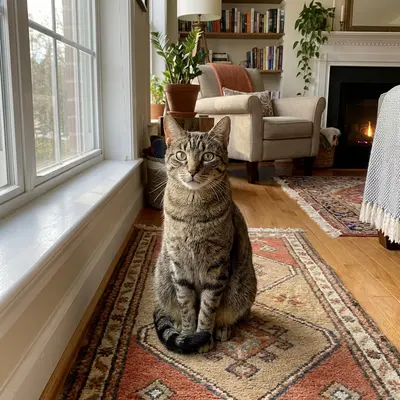
Diga ao editor o que substituir, reestilizar ou preservar. Torne a instrução específica para a região e o resultado desejado.
Marque um objeto ou uma área para direcionar a edição em vez de pedir ao modelo que reinterprete cada pixel.
Expanda o quadro para uma nova proporção e inspecione os resultados candidatos com uma visualização de antes e depois.
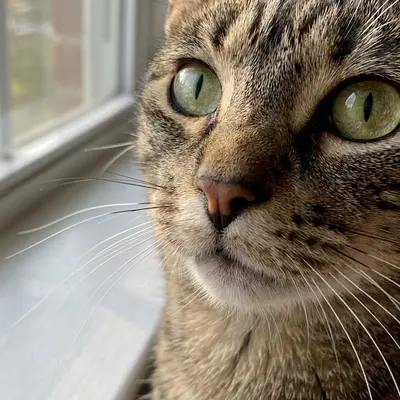
Exemplo de outpainting: revise o quadro expandido em comparação com o original antes de exportar.
Use uma foto sua ou envie uma imagem gerada pelo Imgo para o editor.
Escolha um modo de edição, escreva a alteração desejada e pinte uma máscara para edições locais quando necessário.
Verifique limites, texto, rostos e detalhes do produto; depois, baixe ou continue editando a versão preferida.
Use as configurações ao vivo, a cotação de créditos e o resultado retornado como a fonte final da verdade.
Use uma máscara ao redor do objeto e descreva o fundo que deve substituí-lo. Verifique o resultado em busca de emendas e texturas repetidas.
Sim. Para um recorte limpo, comece com o Removedor de Fundo; para uma substituição contextual, use um prompt e inspecione as bordas no editor.
Abra o espaço de trabalho para enviar uma imagem ou inserir um prompt, ver a cotação de créditos ao vivo e baixar o resultado. É necessário fazer login para executar uma tarefa.