Изменения на основе промпта
Скажите редактору, что заменить, изменить стиль или сохранить. Сделайте инструкцию конкретной для области и желаемого результата.
Инструменты изображений Imgo
Измените определенную область, не перестраивая всё изображение. Опишите правку, отметьте область, когда важна точность, и сравните исходник с результатом перед скачиванием.
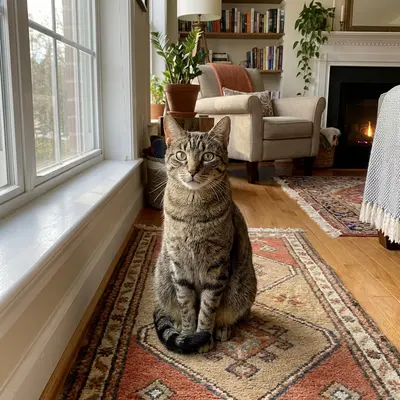
Скажите редактору, что заменить, изменить стиль или сохранить. Сделайте инструкцию конкретной для области и желаемого результата.
Отметьте объект или область, чтобы сфокусировать редактирование, вместо того чтобы просить модель переинтерпретировать каждый пиксель.
Расширьте кадр для нового соотношения сторон и просмотрите варианты результатов с видом «до и после».
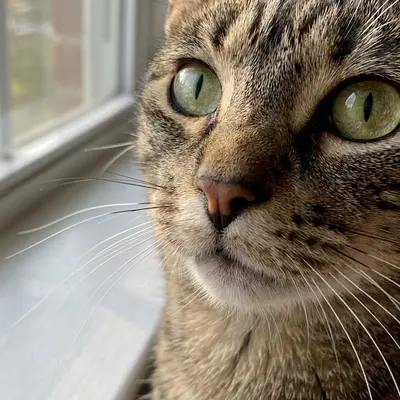
Пример аутпейнтинга: сравните расширенный кадр с исходным перед экспортом.
Используйте собственное фото или отправьте сгенерированное изображение из Imgo в редактор.
Выберите режим редактирования, напишите желаемое изменение и нарисуйте маску для локальных правок, где это необходимо.
Проверьте границы, текст, лица и детали продукта, затем скачайте или продолжите редактировать предпочтительную версию.
Используйте актуальные настройки, расчёт кредитов и возвращённый результат в качестве окончательного источника истины.
Используйте маску вокруг объекта и опишите фон, который должен его заменить. Проверьте результат на наличие швов и повторяющихся текстур.
Да. Для чистого вырезания начните с «Удаления фона»; для контекстной замены используйте промпт и проверьте края в редакторе.
Откройте рабочую область, чтобы загрузить изображение или ввести запрос, увидеть актуальную стоимость в кредитах и скачать результат. Для запуска задачи требуется вход.