Promptbaserade ändringar
Berätta för redigeraren vad som ska ersättas, stylas om eller bevaras. Gör instruktionen specifik för området och önskat resultat.
Imgo bildverktyg
Ändra ett specifikt område utan att bygga om hela bilden. Beskriv redigeringen, markera området när precision är viktigt och jämför källan med resultatet innan du laddar ner.
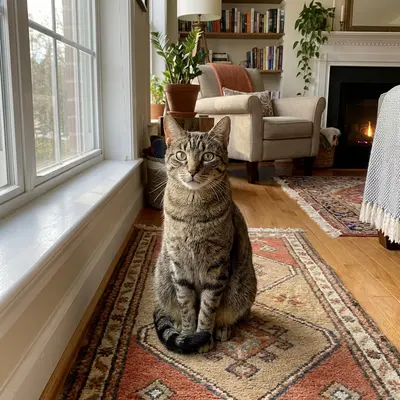
Berätta för redigeraren vad som ska ersättas, stylas om eller bevaras. Gör instruktionen specifik för området och önskat resultat.
Markera ett objekt eller område för att fokusera redigeringen i stället för att be modellen att omtolka varje pixel.
Expandera ramen för ett nytt bildförhållande och granska kandidatresultat med en före- och eftervy.
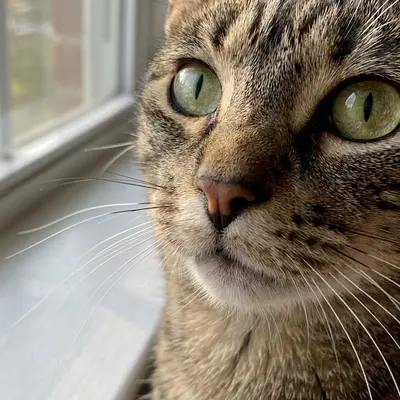
Outpainting-exempel: granska den utökade ramen mot originalet före export.
Använd ett eget foto eller skicka en genererad bild från Imgo till redigeraren.
Välj ett redigeringsläge, skriv den önskade ändringen och måla en mask för lokala redigeringar vid behov.
Kontrollera gränser, text, ansikten och produktdetaljer och ladda sedan ner eller fortsätt redigera den föredragna versionen.
Använd de aktuella inställningarna, kreditofferten och det returnerade resultatet som den slutgiltiga källan till sanning.
Använd en mask runt objektet och beskriv bakgrunden som ska ersätta den. Granska resultatet för sömmar och upprepade texturer.
Ja. För en ren urklippning, börja med Background Remover; för en kontextuell ersättning, använd en prompt och granska kanterna i redigeraren.
Öppna arbetsytan för att ladda upp en bild eller ange en prompt, se den aktuella kreditberäkningen och ladda ner resultatet. Inloggning krävs för att köra en uppgift.