テキストと参照画像
プロンプトをゼロから書くか、画像を添付して被写体と構図を導きます。再利用する前に各結果を確認してください。
Imgo 画像ツール
プロンプトから始め、被写体、商品、構図を認識可能な状態に保つ必要がある場合は参照画像を追加します。Imgoは、モデル選択、画像履歴、編集、動画への引き継ぎを1つのワークフローにまとめます。
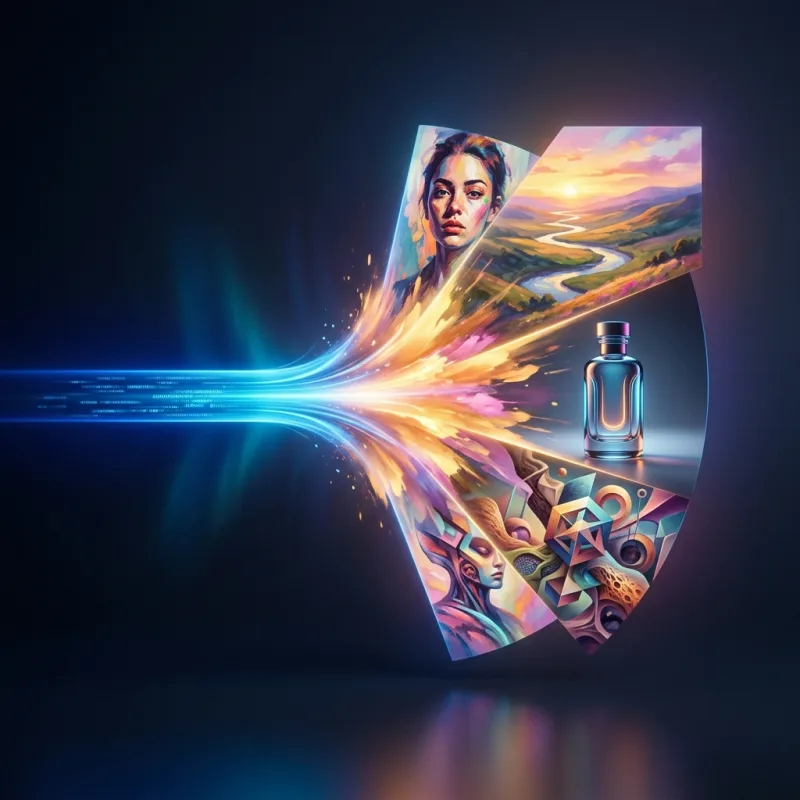
プロンプトをゼロから書くか、画像を添付して被写体と構図を導きます。再利用する前に各結果を確認してください。
ライブモデルピッカーには、Nano Banana 2、Nano Banana 2 Lite、その他利用可能な画像モデルが含まれます。利用可否とクレジットの見積もりはワークスペースに表示されます。
複数の候補を生成し、履歴で確認して、選択したフレームをエディター、背景リムーバー、または動画フローに移動できます。
被写体、設定、ライティング、フレーミング、出力アスペクト比を指定します。より構造化された指示が必要な場合はプロンプトビルダーを使用します。
利用可能な画像モデルを選択します。識別可能な人物、製品、スタイルについては参照写真を追加します。送信する前に表示されるクレジット見積もりを確認してください。
出力を比較し、選択した画像をダウンロードするか、写真エディターで開いてピンポイントの変更を加えます。
実際の設定、クレジット見積もり、返却された結果を最終的な信頼できる情報源としてください。
はい。ジェネレーターで画像を添付し、変更したい内容を説明してください。公開前に、結果の同一性、ロゴ、詳細の正確さを確認してください。
ライブモデルディレクトリで利用可能なオプションを比較し、タスクに合うモデルで同じプロンプトと参照をテストしてください。コストはワークスペースで提示されます。
ワークスペースを開いて画像をアップロードするかプロンプトを入力し、リアルタイムのクレジット見積もりを確認して、結果をダウンロードします。タスクを実行するにはサインインが必要です。