切り抜きを作成
写真をアップロードし、1回の除去タスクを実行して前景の被写体を分離します。
Imgo 画像ツール
人物、商品、オブジェクトを分離して、よりクリーンな合成を実現します。このリムーバーはより広い画像ワークフローの1ステップです。エッジを確認してから、背景を編集、配置、または再生成します。
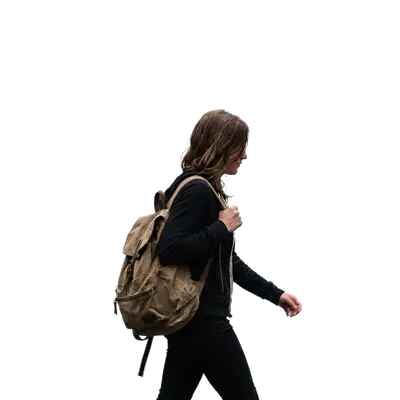
写真をアップロードし、1回の除去タスクを実行して前景の被写体を分離します。
髪、半透明の素材、影を拡大表示し、必要な修正にはエディターを使用します。
切り抜いた被写体を商品シーン、モックアップ、または生成した代替背景に使用します。
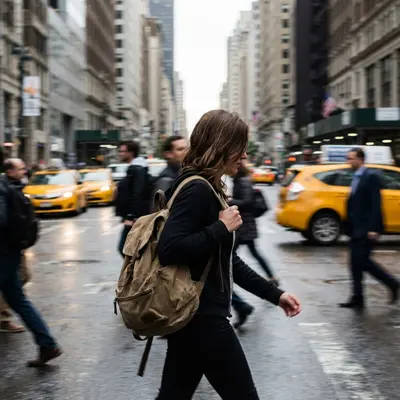
背景除去の例。ご自身の写真で髪、ガラス、細かいエッジを確認してください。
被写体がはっきり写っている写真を選びます。共有画像ピッカーではPNG、JPEG、WebP、GIFを最大10 MBまで受け付けます。
背景除去タスクを実行し、特に細かいエッジ周辺で出力と元画像を比較します。
返された形式をダウンロードするか、フォトエディターを使って切り抜きを調整し、新しいシーンを構成します。
実際の設定、クレジット見積もり、返却された結果を最終的な信頼できる情報源としてください。
透過に依存する前に、返されたプレビューとファイル形式を確認してください。最終的な制作物では、細かいエッジと影を原寸で確認してください。
はい。切り抜きを新しい合成に使用するか、画像エディターを開いて代替シーンを記述します。
ワークスペースを開いて画像をアップロードするかプロンプトを入力し、リアルタイムのクレジット見積もりを確認して、結果をダウンロードします。タスクを実行するにはサインインが必要です。