컷아웃 만들기
사진을 업로드하고 한 번의 제거 작업을 실행하여 전경 피사체를 분리하세요.
Imgo 이미지 도구
더 깔끔한 구성을 위해 사람, 제품 또는 사물을 분리하세요. 배경 제거기는 더 넓은 이미지 워크플로의 한 단계입니다. 가장자리를 검사한 다음 배경을 편집, 배치 또는 재생성하세요.
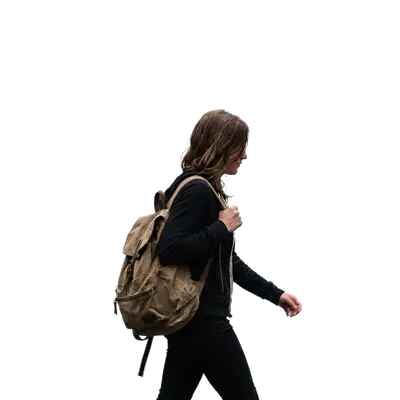
사진을 업로드하고 한 번의 제거 작업을 실행하여 전경 피사체를 분리하세요.
머리카락, 반투명 소재, 그림자를 확대해 확인하고, 후속 보정이 필요하면 편집기를 사용하세요.
분리한 피사체를 제품 장면, 목업 또는 생성된 대체 배경에 사용하세요.
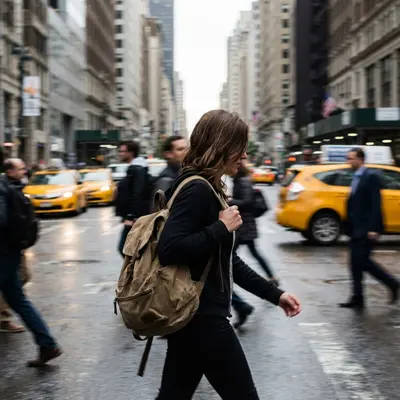
배경 제거 예시입니다. 본인 사진에서 머리카락, 유리, 미세한 가장자리를 확인하세요.
피사체가 선명하게 나온 사진을 선택하세요. 공용 이미지 선택기에서 PNG, JPEG, WebP, GIF를 최대 10 MB까지 지원합니다.
배경 제거 작업을 실행하고, 특히 미세한 가장자리 주변에서 결과를 원본과 비교하세요.
반환된 형식을 다운로드하거나, 사진 편집기를 사용해 컷아웃을 다듬고 새 장면을 구성하세요.
실시간 설정, 크레딧 견적, 반환된 결과를 최종 기준으로 사용하세요.
투명도를 신뢰하기 전에 반환된 미리보기와 파일 형식을 확인하세요. 최종 제작 자산의 경우, 전체 크기에서 미세한 가장자리와 그림자를 검사하세요.
예. 컷아웃을 새 합성에 사용하거나, 이미지 편집기를 열어 대체 장면을 설명하세요.
워크스페이스를 열어 이미지를 업로드하거나 프롬프트를 입력하고, 실시간 크레딧 견적을 확인한 뒤 결과를 다운로드하세요. 작업을 실행하려면 로그인이 필요합니다.