사용 사례로 돌아가기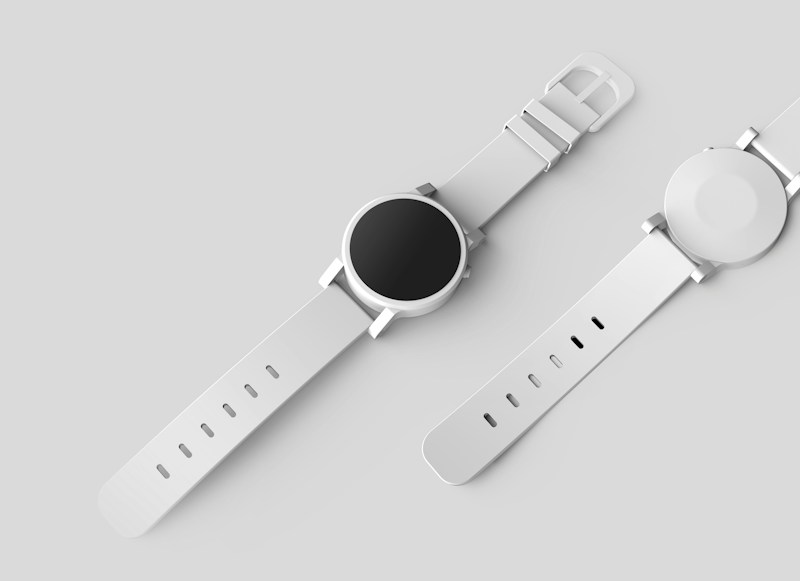

사용된 프롬프트제너레이터에서 열기
프로페셔널 상품 사진, 대리석 표면 위의 럭셔리 시계, 왼쪽 상단에서 소프트 스튜디오 조명, 미묘한 그림자, 클린 미니멀리스트 구도
단계별 가이드
1
상품 정보 준비
모든 상품 사양과 주요 특징 수집
2
배경 스타일 선택
화이트, 라이프스타일, 그라데이션 또는 컨텍스트
3
조명 방향 설정
일관성을 위한 광원 위치 정의
4
다양한 앵글 생성
정면, 측면, 디테일, 라이프스타일 샷
5
플랫폼에 맞게 후처리
아마존, 쿠팡 요구사항에 최적화
이커머스 상품 사진
전문적인 사진이 있는 상품은 30% 더 잘 팔립니다.
결과 갤러리


자주 묻는 질문
AI로 만든 제품 사진을 아마존에 써도 되나요?
됩니다. 단 실제로 발송하는 상품이 찍혀 있어야 하고 메인 이미지 규정을 지켜야 합니다: 순백 배경, 상품만, 화면의 약 85%, 글자와 소품 없음. 설명이 아니라 실제 제품 사진에서 생성하고, 규정 준수 메인 이미지 프롬프트를 쓰면 생성 시점에 이미 규정을 만족합니다.
시작하려면 무엇이 필요한가요?
단색 배경에 놓인 깨끗한 제품 사진 한 장, 긴 변 1000픽셀 이상. 나머지는 — 조명, 배경, 앵글, 소품 — 전부 프롬프트가 담당합니다. 입력 소재가 필요하다고 표시된 프롬프트에는 그 사진을 첨부하세요. 그래야 결과의 형태와 라벨과 색이 당신 것이 됩니다.
상세페이지에 실제로 필요한 컷은 몇 개인가요?
다섯 장이면 거의 모든 마켓플레이스를 커버합니다: 흰 배경 메인컷, 디테일 클로즈업, 손에 든 것 같은 크기 참조, 사용 장면, 그리고 구성품을 보여주는 패키지 컷. 프롬프트 라이브러리에 각각의 템플릿이 있습니다. 같은 제품 사진으로 돌리면 세트의 톤이 유지됩니다.
카탈로그 전체를 일관되게 유지하려면?
프롬프트를 고정하고 변수만 바꿉니다. 각 템플릿은 제품마다 달라지는 부분을 [대괄호] 안에 분리해 둡니다 — 이름, 색상, 재질 — 그래서 같은 조명과 구도가 모든 SKU를 관통합니다. 컬러 라인업이라면 전 색상 프롬프트가 모든 변형을 동일한 빛 아래 한 프레임에 담습니다.


사례 세부 정보