Maak een uitsnede
Upload een foto en voer één verwijderingstaak uit om het onderwerp op de voorgrond te isoleren.
Imgo-afbeeldingstools
Isoleer een persoon, product of object voor een schonere compositie. De verwijderingstool is één stap in een bredere beeldworkflow: inspecteer de randen en bewerk, plaats of regenereer daarna de achtergrond.
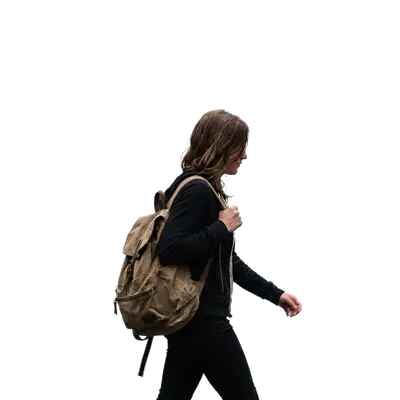
Upload een foto en voer één verwijderingstaak uit om het onderwerp op de voorgrond te isoleren.
Zoom in op haar, doorschijnende materialen en schaduwen; gebruik de editor voor eventuele vervolgcorrecties.
Gebruik het geïsoleerde onderwerp voor een productscène, een mock-up of een gegenereerde vervangende achtergrond.
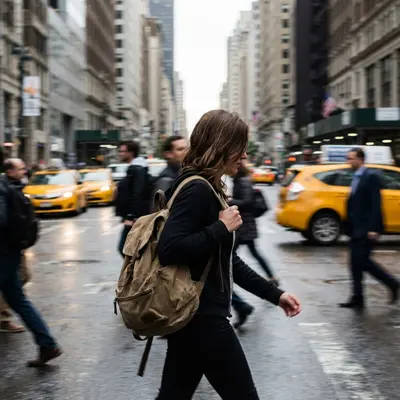
Voorbeeld van achtergrondverwijdering. Inspecteer haar, glas en fijne randen op je eigen foto.
Kies een duidelijke foto van het onderwerp. PNG, JPEG, WebP en GIF worden geaccepteerd door de gedeelde afbeeldingskiezer, tot 10 MB.
Voer de taak voor achtergrondverwijdering uit en vergelijk de uitvoer met de bron, vooral rond fijne randen.
Download het geretourneerde formaat, of gebruik de foto-editor om de uitsnede te verfijnen en een nieuwe scène samen te stellen.
Gebruik de live-instellingen, de creditprijsopgave en het geretourneerde resultaat als de uiteindelijke bron van waarheid.
Controleer de geretourneerde preview en het bestandsformaat voordat je op transparantie vertrouwt. Inspecteer voor definitieve productie-assets fijne randen en schaduwen op volledige grootte.
Ja. Gebruik de uitsnede in een nieuwe compositie, of open de afbeeldingseditor om een vervangende scène te beschrijven.
Open de werkruimte om een afbeelding te uploaden of een prompt in te voeren, bekijk de live creditprijsopgave en download het resultaat. Aanmelden is vereist om een taak uit te voeren.