Сделайте вырезание
Загрузите фото и запустите одну задачу удаления, чтобы отделить объект переднего плана.
Инструменты изображений Imgo
Изолируйте человека, продукт или объект для более чистой композиции. Инструмент удаления — один из этапов более широкого рабочего процесса с изображениями: проверьте края, затем отредактируйте, разместите или перегенерируйте фон.
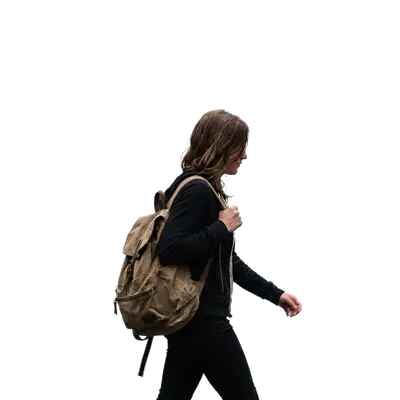
Загрузите фото и запустите одну задачу удаления, чтобы отделить объект переднего плана.
Увеличьте масштаб на волосах, полупрозрачных материалах и тенях; используйте редактор для любых последующих исправлений.
Используйте изолированный объект для продуктовой сцены, мокапа или сгенерированного фона на замену.

Пример удаления фона. Проверьте волосы, стекло и тонкие края на собственном фото.
Выберите чёткое фото объекта. Общий выбор изображений принимает PNG, JPEG, WebP и GIF размером до 10 МБ.
Запустите задачу удаления фона и сравните результат с исходником, особенно на тонких краях.
Скачайте файл в возвращённом формате или используйте фоторедактор, чтобы улучшить вырезанный объект и собрать новую сцену.
Используйте актуальные настройки, расчёт кредитов и возвращённый результат в качестве окончательного источника истины.
Проверьте полученный предпросмотр и формат файла, прежде чем полагаться на прозрачность. Для финальных производственных материалов проверяйте тонкие края и тени в полном размере.
Да. Используйте вырезку в новой композиции или откройте редактор изображений, чтобы описать сцену для замены.
Откройте рабочую область, чтобы загрузить изображение или ввести запрос, увидеть актуальную стоимость в кредитах и скачать результат. Для запуска задачи требуется вход.