Skapa en utklippning
Ladda upp ett foto och kör en borttagningsuppgift för att separera förgrundsmotivet.
Imgo bildverktyg
Isolera en person, produkt eller ett objekt för en renare komposition. Borttagaren är ett steg i ett bredare bildarbetsflöde: granska kanterna och redigera, placera eller regenerera sedan bakgrunden.
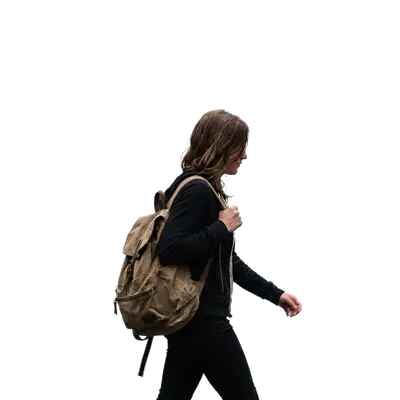
Ladda upp ett foto och kör en borttagningsuppgift för att separera förgrundsmotivet.
Zooma in på hår, genomskinliga material och skuggor; använd redigeraren för eventuella efterföljande korrigeringar.
Använd det isolerade motivet för en produktscen, en mockup eller en genererad ersättningsbakgrund.
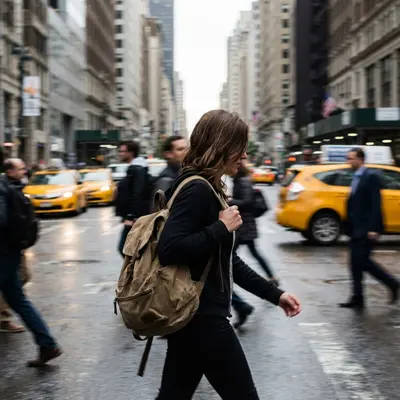
Exempel på bakgrundsborttagning. Granska hår, glas och fina kanter på ditt eget foto.
Välj ett tydligt foto av motivet. PNG, JPEG, WebP och GIF accepteras av den delade bildväljaren, upp till 10 MB.
Kör bakgrundsborttagningsuppgiften och jämför resultatet med källan, särskilt kring fina kanter.
Ladda ned det returnerade formatet, eller använd fotoredigeraren för att förfina urklippet och komponera en ny scen.
Använd de aktuella inställningarna, kreditofferten och det returnerade resultatet som den slutgiltiga källan till sanning.
Kontrollera den returnerade förhandsvisningen och filformatet innan du förlitar dig på transparens. För slutliga produktionsresurser, granska fina kanter och skuggor i full storlek.
Ja. Använd utklippningen i en ny komposition, eller öppna bildredigeraren för att beskriva en ersättningsscen.
Öppna arbetsytan för att ladda upp en bild eller ange en prompt, se den aktuella kreditberäkningen och ladda ner resultatet. Inloggning krävs för att köra en uppgift.