ユースケースに戻る
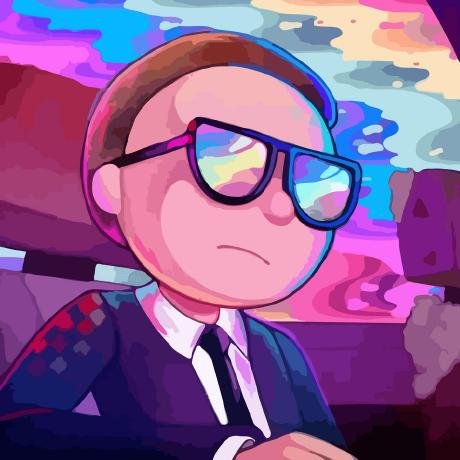
使用されたプロンプト
Eコマースヒーローバナー、モダンファッションセールプロモーション、左に大胆なタイポグラフィスペース、右に製品ショーケース、パープルからピンクへのグラデーション背景
ステップバイステップガイド
1
バナー目的を定義
セール、新着、シーズナル、ブランド認知
2
レイアウトゾーンを計画
テキストエリア、製品エリア、CTA配置
3
ビジュアルスタイルを選択
写真ベース、イラスト、抽象
4
背景を生成
テキストスペース付きのベースビジュアルを作成
5
コピーとCTAを追加
見出し、サブヘッド、ボタンオーバーレイ
Eコマースヒーローバナーデザイン
ヒーローバナーは注目を集めるのに3秒しかありません。
結果ギャラリー


よくある質問
見出しは画像内に生成すべきですか、それとも後から載せますか?
ヒーローバナーなら後から載せてください。ヒーローバナーのプロンプトは、片側に商品、もう片側に3分の2のきれいな余白を持つプレートを生成します。見出しとボタンはサイトビルダーで設定すれば、編集可能・鮮明・翻訳可能なまま保てます。3語の見出しがメッセージのすべてという短命なセール画像なら、文字を生成に含めても構いません。
サイトのヒーローバナーのサイズは?
多くのテーマは1920 × 600から1920 × 800ピクセル前後を使います——どの生成比率より横長です。画像ジェネレーターが対応する21:9で生成し、高さをテーマに合わせて詰めてください。商品は端から離れたセーフゾーンに置きます。各バナープロンプトに納品サイズとそれぞれの切り出しを記載しています。
バナーをブランドカラーに合わせるには?
どのバナープロンプトも配色を変数として開いています——[背景色]、[アクセント色]、[メインカラー]——見た目を決め打ちしていません。一度ブランドの値を入れておけば、以後どのキャンペーンでも同じプロンプトを使い回せます。構図は変わらず、色と商品だけが入れ替わります。
1枚のバナーをメールと有料ソーシャルで使い回せますか?
できます。マスターを21:9で生成して切り出す前提です。各バナープロンプトのサイズ一覧に、同じプレートから1200 × 628のMeta広告と16:9のメールヘッダーを切り出す指定があります。1:1と9:16の配置は、ワイドを切るのではなく正方形あるいは縦型広告のプロンプトで別に生成してください。

ケース詳細