ユースケースに戻る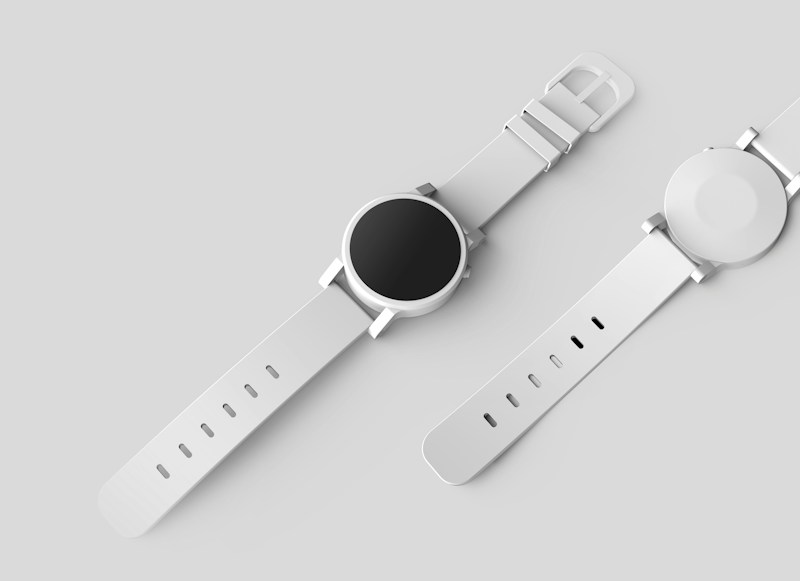

使用されたプロンプトジェネレーターで開く
プロフェッショナル商品撮影、大理石表面上の高級時計、左上からのソフトスタジオ照明、微妙な影、クリーンミニマリスト構図
ステップバイステップガイド
1
商品詳細を準備
すべての商品仕様と主要機能を収集
2
背景スタイルを選択
ホワイト、ライフスタイル、グラデーション、またはコンテキスト
3
照明方向を設定
一貫性のために光源位置を定義
4
複数アングルを生成
正面、側面、ディテール、ライフスタイルショット
5
プラットフォーム向け後処理
Amazon、楽天の要件に最適化
Eコマース商品撮影
プロフェッショナルな写真を持つ商品は30%売上が向上します。
結果ギャラリー


よくある質問
AIで生成した商品画像はAmazonで使えますか?
使えます。ただし実際に発送する商品が写っていること、そしてメイン画像の規定を満たすことが条件です:純白背景、商品のみ、画面の約85%、文字や小物なし。説明文からではなく実物の写真から生成し、規定準拠のメイン画像プロンプトを使えば、生成された時点で規定を満たします。
始めるのに何が必要ですか?
無地の背景に置いた商品のきれいな写真が1枚、長辺1000ピクセル以上。それ以外——ライティング、背景、アングル、小物——はすべてプロンプトが担います。入力素材が必要と記されたプロンプトではその写真を添付してください。そうすれば結果の形状、ラベル、色があなたのものになります。
出品ページに実際どのカットが要りますか?
5枚でほぼすべてのモールをカバーできます:白背景のメインカット、ディテールの寄り、手に持つなどのサイズ参照、使用シーン、そして同梱物がわかるパッケージカット。プロンプトライブラリにはそれぞれのテンプレートがあります。同じ商品写真で通せば、一式のトーンがそろいます。
カタログ全体で統一感を保つには?
プロンプトを固定し、変数だけを変えます。各テンプレートは商品ごとに違う部分を[角かっこ]に切り出しています——名称、色、素材——ので、同じライティングと構図が全SKUを貫きます。カラー展開なら、全色ラインナップのプロンプトが全バリエーションを同一光源の1カットに収めます。


ケース詳細